Chorus Pro
L'objet de ce document est de détailler toutes les étapes pour configurer le connecteur Chorus dans Lease4.
Activation des modules chorus et Factur-x
Il faut s'assurer que les modules suivant soient correctement installés.
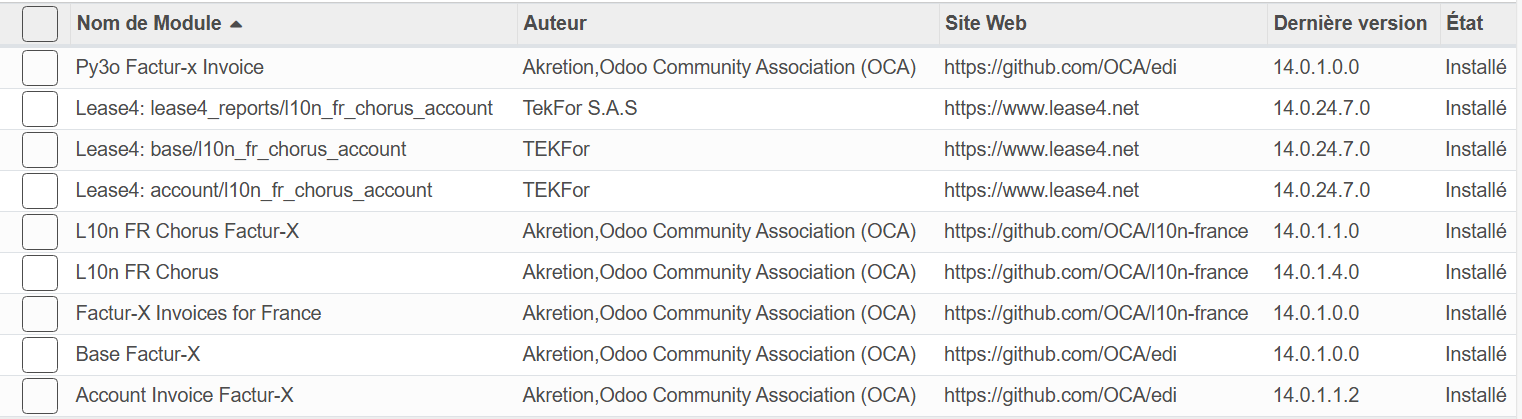
Pour celà, avec les droits Lease4 - admin, il suffit de rechercher les modules dans le menu Lease4 > Applications et de cliquer sur le bouton Installer si ce n'était pas déjà le cas.
Créer un compte PISTE
Plateforme d'intermédiation des services pour la transformation de l'Etat, Piste met à disposition les API de la sphère publique de l'état français. Bien que nous n'utiliserons ici que les API Chorus, il s'agit d'un catalogue beaucoup plus large.
- Créer un compte sur le site https://developer.aife.economie.gouv.fr/
- Dans le menu Consentement CGU API, accepter les Conditions Générales d'Utilisation (CGU) des API que vous souhaitez utiliser
-
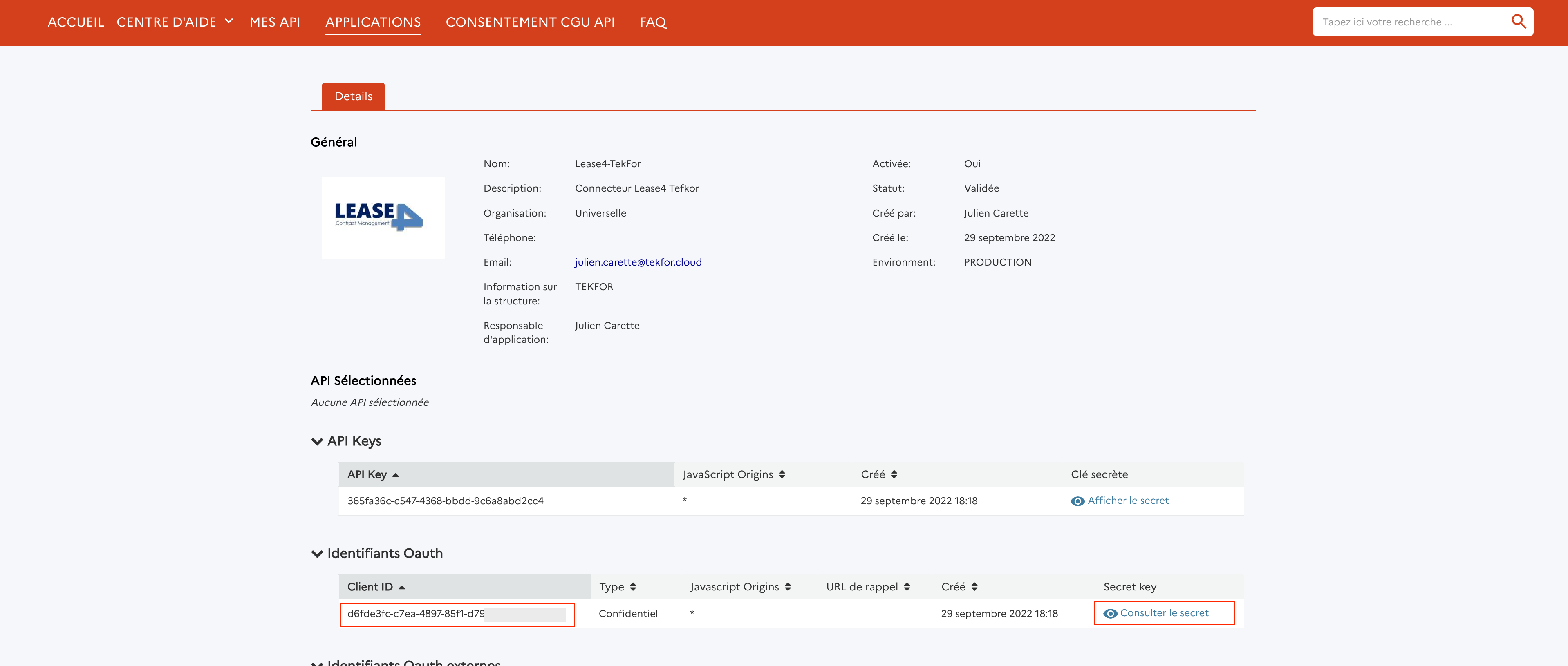
Dans le menu Application, une application "sandbox" a été créée par défaut, mais vous allez en créer une nouvelle dédiée à votre Lease4 de production. Vous pouvez renseigner les informations suivantes :
- Le nom de l'application (nous vous proposons Lease4-NOM_DE_VOTRE_SOCIETE)
- Les informations concernant votre structure et du contact au sein de celle-ci
- Valider les consentements afin de pouvoir sélectionner les API voulues
- Enfin les API auxquelles vous souhaitez accéder :
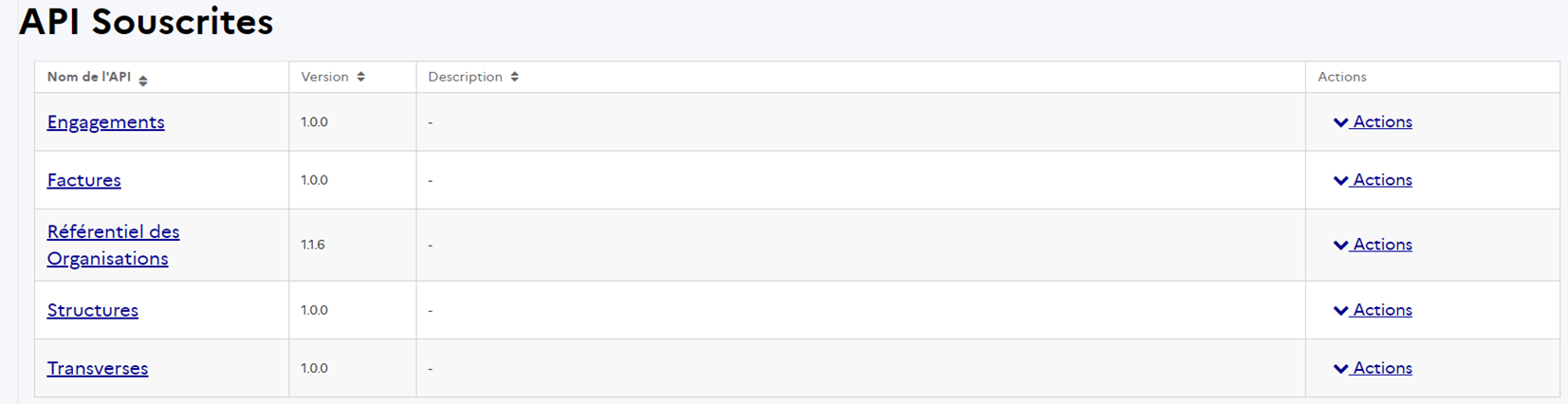
Une fois créé, il vous suffira de communiquer vos identifiants OAuth PISTE (ClientID et Secret) à l'équipe support pour une mise en place sur votre instance de production.
Créer un compte Chorus Pro
Il vous faut maintenant créer un compte Chorus et l'associer à votre compte PISTE. Pour cela, il vous suffit :
- Créer un compte sur https://portail.chorus-pro.gouv.fr/
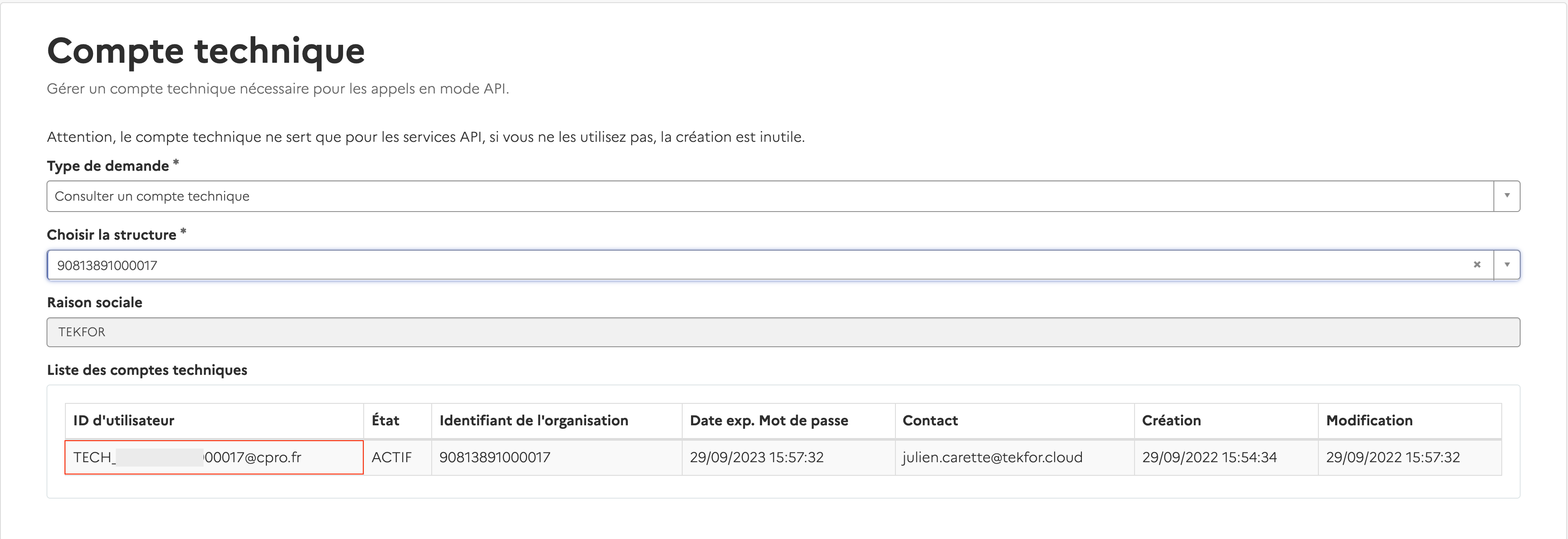
Créer un compte technique
Dans le domaine Raccordements, puis Compte technique, créer un compte technique. Vous aurez besoin de l'ID utilisateur et de son mot de passe par la suite
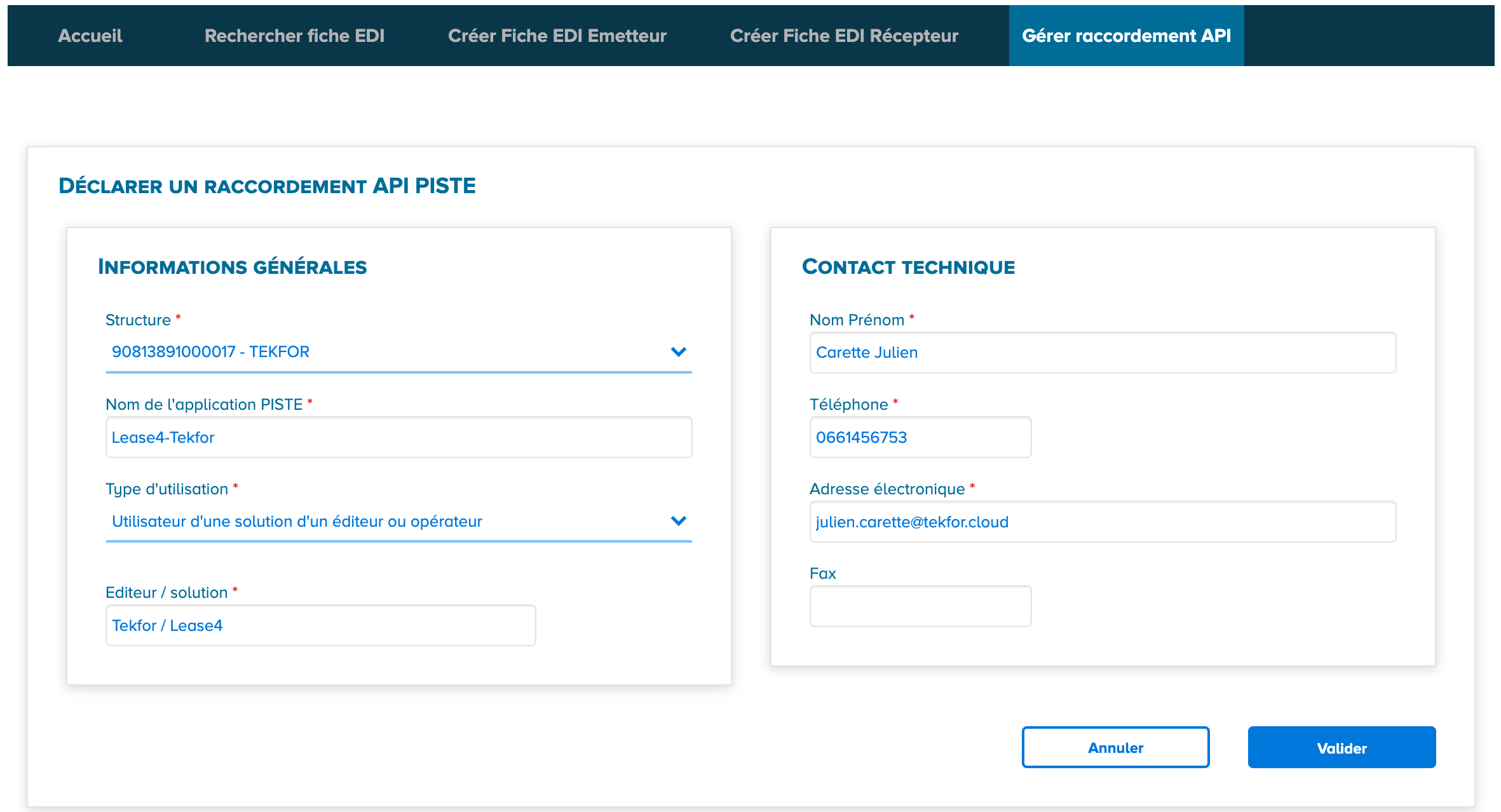
Déclarer un raccordement PISTE
Dans le domaine Raccordements, puis API, puis Gérer racordement API, déclarer un raccordement PISTE en indiquant le nom de votre application PISTE (Lease4-NOM_DE_VOTRE_SOCIETE)
Paramétrage Chorus dans Lease4
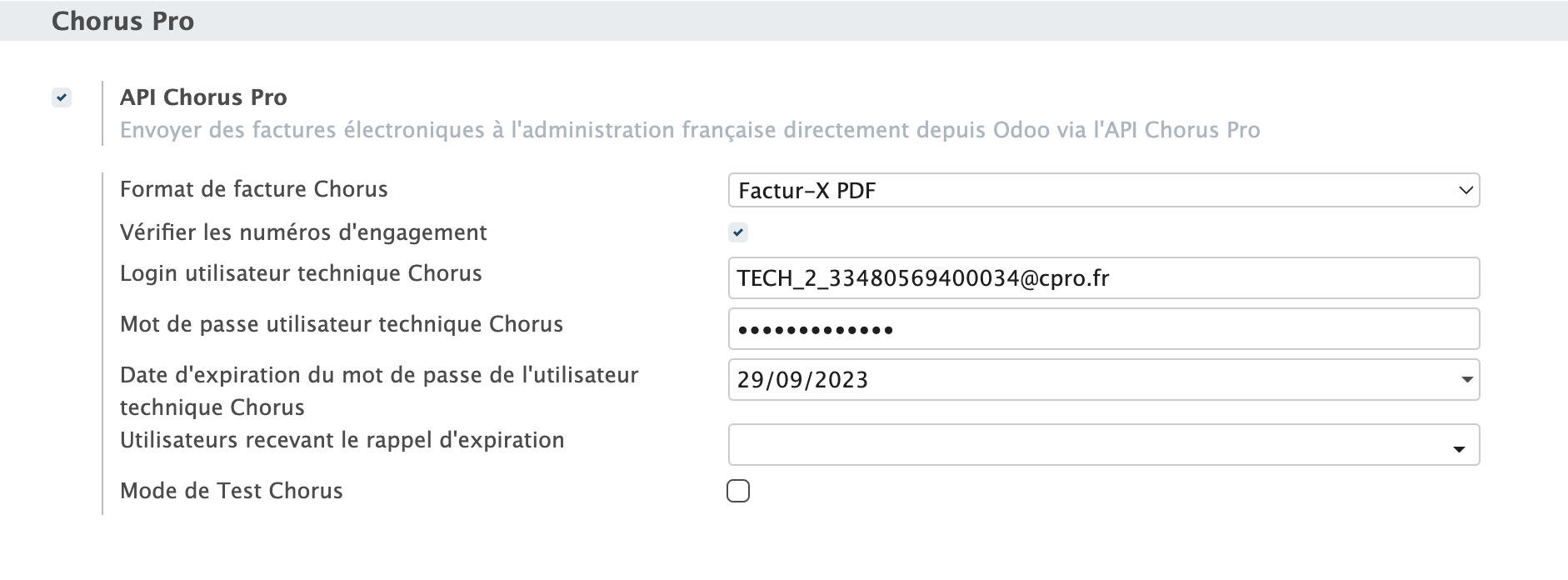
Sachant que vos identifiants PISTE ont été transmis à l'équipe technique, il vous reste à configurer le compte Chorus dans Lease4.
Dans le menu Facturation > Configuration > Configuration, renseigner les informations relatives au compte Chorus
Mise à jour du mot de passe Chorus
Les mots de passe définis pour vos utilisateurs techniques ont une date d'expiration (délai d'un an). A l'approche de l'expiration de ce mot de passe, le gestionnaire principal reçoit une notification l'informant de la nécessite de le renouveler.
Il faut donc procéder à sa mise à jour avant l'expiration de ce délai.
- Se connecter au portail Chorus
- Accédez au formulaire dans le domaine Raccordements
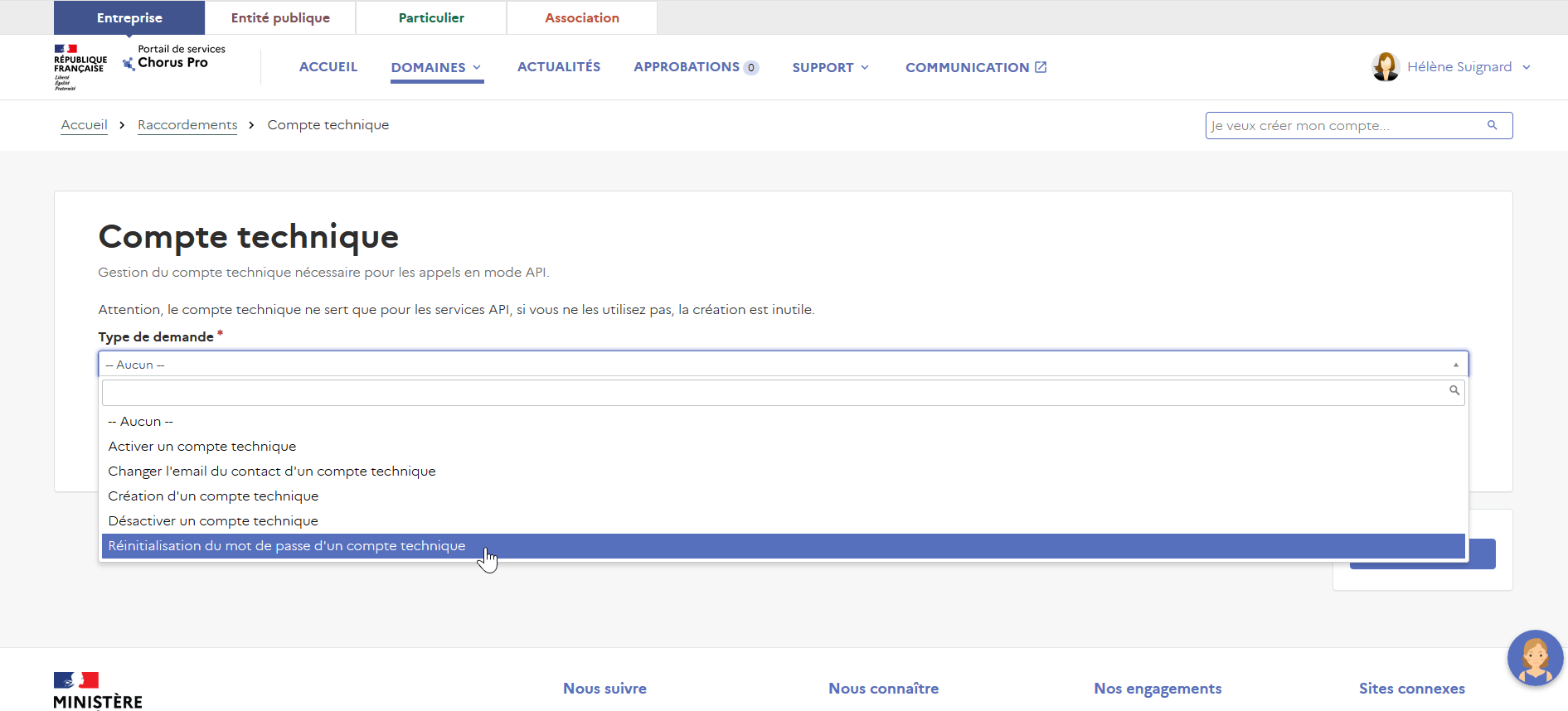
- Sélectionnez "Réinitialisation du mot de passe technique"
- Sélectionnez la structure concernée et l’utilisateur technique pour lequel vous souhaitez réinitialiser le mot de passe.
- Le nouveau mot de passe s'affiche (cadre 1), vous devez le copier
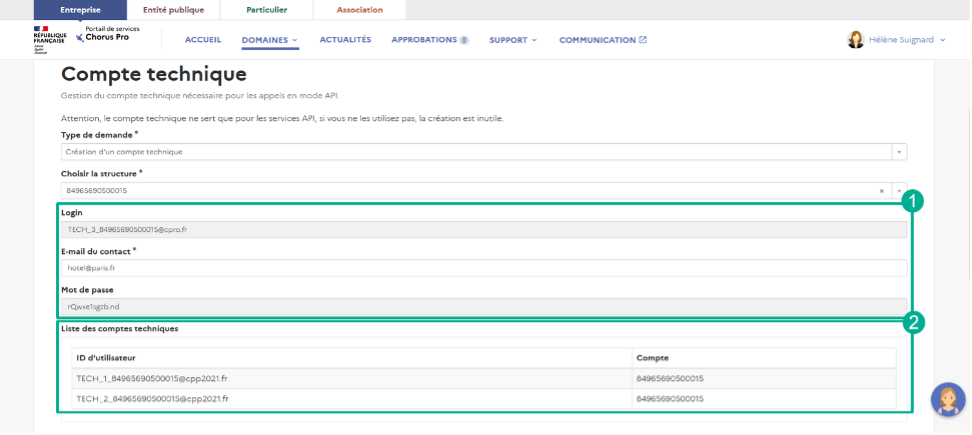
- Cliquez sur "Soumettre" pour valider la réinitialisation du mot de passe
Attention
Après avoir cliquer sur 'Soumettre' il n'est plus possible de voir le mot de passe. Si vous ne l'avez pas noté, vous devez recommencer la procédure.
- Mettre à jour le mot de passe dans Lease4 dans le menu
Facturation > Configuration > Configurationen recherchant Chorus
- Pour vérifier que le dépot des factures entre Lease4 et Chorus Pro fonctionne toujours, vous pouvez sur un client qui a une méthode de transmission des factures vers Chorus mettre a jour les informations et les services Chorus dans l'onglet
Ventes et Achats.
Norme Factur-x
La Factur-X est un standard franco-allemand de facturation électronique. Il s'agit d'un format mixte comprenant un fichier PDF et un fichier XML, simplifiant ainsi le processus de facturation pour toutes les structures.
Plusieurs mentions obligatoires sont à insérer sur vos factures et en particulier pour les taxes (TVA).
Le type et de la catégorie de la taxe CEE-ONU dans l'onglet Options avancées doivent être renseignés (VAT pour le type et S pour la catégorie).