Gestion de l'activité
Lease4 permet le suivi des activités que vous avez avec vos clients ou autres partenaires.
Les activités sont des tâches de suivi liées aux différents formulaires comme la fiche client, le contrat ou les factures.
L’icône utilisée pour afficher les activités varie en fonction du type d’activité : l'icône par défaut est l'horloge.
Planifier des activités
Les activités peuvent être planifiées depuis de nombreux endroits différents, comme depuis le chatter d’un enregistrement, ou depuis l’une des multiples vues de Lease4, lorsqu’elles sont disponibles : la vue kanban, la vue liste, ou la vue activités.
Saisir les informations suivantes dans le formulaire :
- Type d’activité : sélectionner le type d’activité dans le menu déroulant. Les options par défaut sont : E-mail, Appel, Réunion, ou To-Do.
- Résumé : saisir un titre court pour l’activité, tel que Discuter de la proposition.
- Date d’échéance : à l’aide du calendrier contextuel, sélectionner la date limite de l’activité.
- Assigné à : par défaut, l’utilisateur actuel remplit ce champ. Pour assigner un utilisateur différent à l’activité, le sélectionner dans le menu déroulant.
- Notes : ajouter toute information supplémentaire pour l’activité dans ce champ.
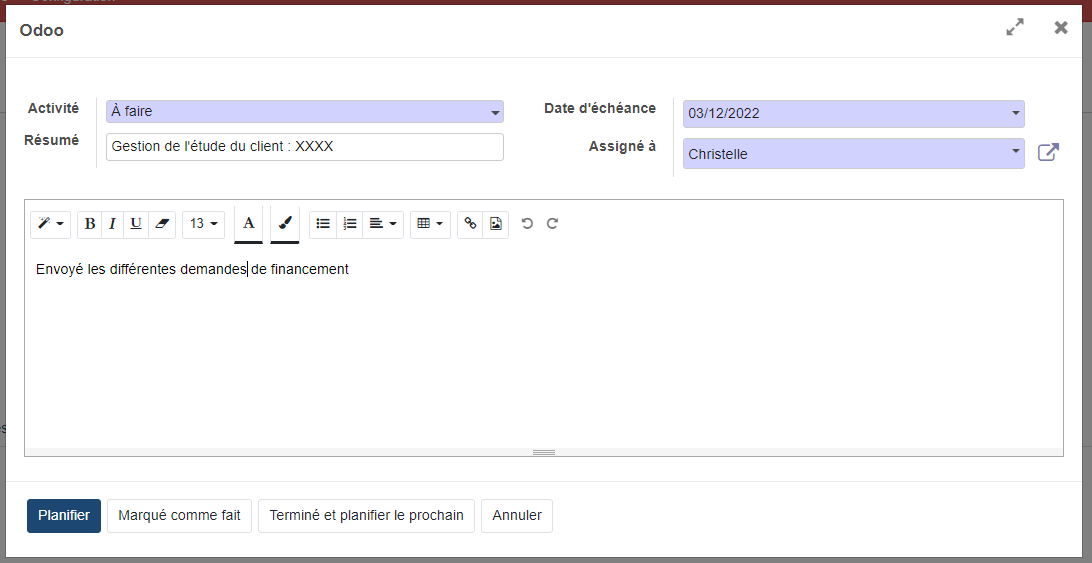
L'activité une fois renseignée s'affiche en dessous du formulaire dans le chatter.

Toutes les activités planifiées
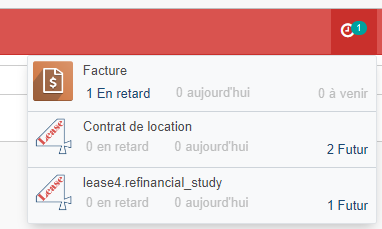
Pour afficher les activités, organisées par application, cliquer sur l'horloge dans le menu d’en-tête, situé dans le coin supérieur droit.
Si des activités sont planifiées, le nombre d’activités apparaît dans une bulle sur l'horloge.
Toutes les activités de chaque application sont ensuite divisées en sous-sections, indiquant où dans l’application l’activité doit être effectuée. Chaque sous-section liste le nombre d’activités planifiées qui sont en retard, aujourd’hui, et planifiées dans le futur.
Un lien permet d'accéder directement a ces activités.
Gestion de l'activité à un groupe
La première étape consiste à s'assurer que le module est correctement installé.
Avec les droits Lease4 - admin, il suffit dans Lease4 > Apps :
- de rechercher le module Mail-activity-team
- de cliquer sur le bouton Activer si ce n'était pas déjà le cas.
Ensuite dans le menu Paramètres > Technique > Activités > Equipes, créez une nouvelle équipe et attribuez-lui (facultatif) les modèles dans lesquels elle sera utilisée, ainsi que les membres de l'équipe.