Gestion documentaire
Ajout de document sur le client ou le fournisseur
Depuis la fiche d’un client ou d’un fournisseur, il est possible de joindre des documents qui lui sont propres en tant que pièces jointes, représentée par l’icône en forme de trombone disponible dans le fil de discussion (chatter).
Pour joindre un document, cliquez sur + Joindre des fichiers. Une fenêtre de l'explorateur de fichiers s’ouvre puis naviguez jusqu’au fichier souhaité, sélectionnez-le, puis cliquez sur Ouvrir pour l’ajouter.
Les fichiers peuvent également être glissés-déposés directement sur le fil de discussion.
Info
Si aucun document n'est joint alors la fenêtre de l'explorateur s'ouvre directement.
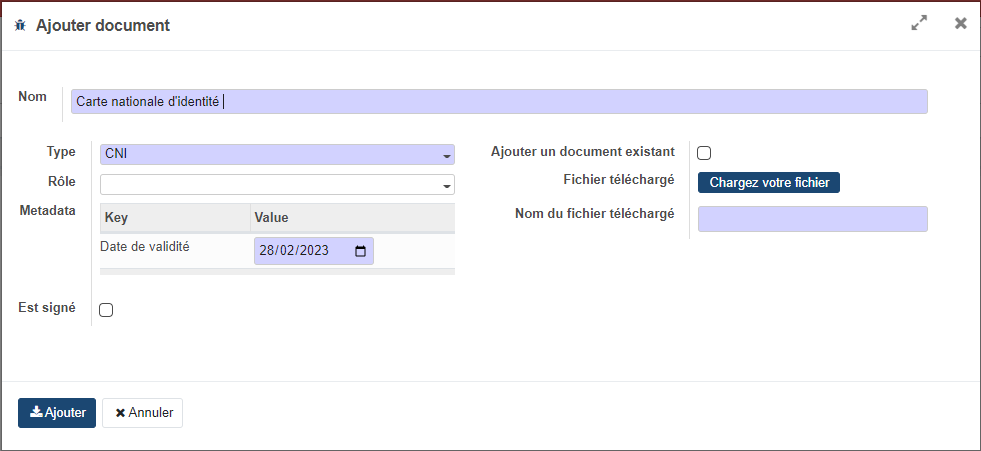
Une fois les documents déposés, une fenêtre s'affiche pour vous permettre de préciser le type de chaque document. Selon le paramétrage du type de document, il peut également être nécessaire de renseigner une date de validité.

Les fichiers sont accessibles depuis l’etiquette Document. Pour afficher un document, cliquez sur le bouton Preview correspondant à la ligne du document concerné.
On retrouvera ainsi sur l’opportunité tous les documents que l’on a initialiser sur le client et le fournisseur.
Ajout de document sur le signataire
Le signataire peut avoir ses propres documents.
Génération de liasse de documents
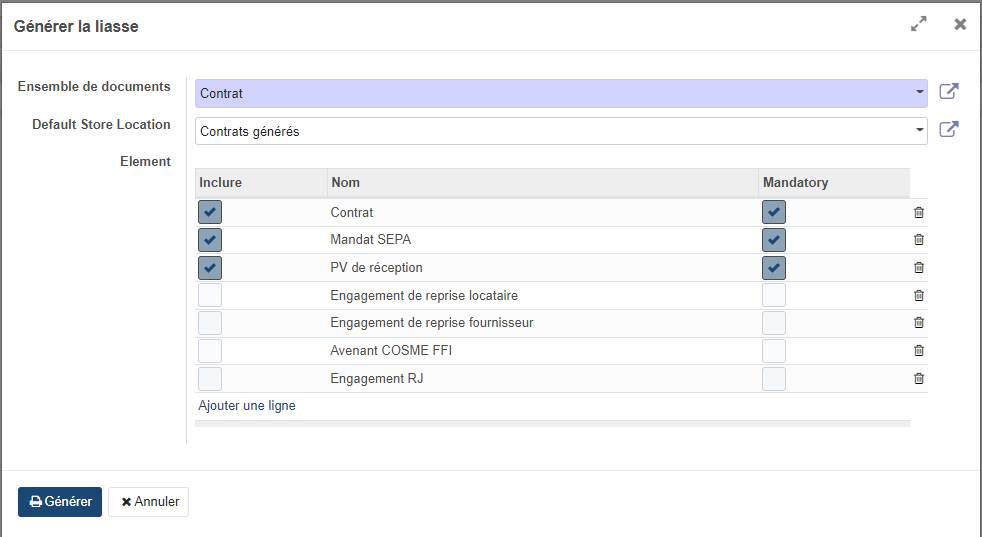
Sur le contrat, il est possible d'imprimer la liasse de contractualisation (ensemble de document) en utilisant le bouton Print Report Group sur l'étiquette Document. L'utilisateur peut inclure des documents définis comme optionnels en cochant la ligne.
Il faut ensuite selectionner le ou les documents pour pouvoir envoyer un mail ou signer éléctroniquement en utilisant les boutons suivants :

Si l'on choisit de signer éléctroniquement le contrat, on identifie les destinataires de l'enveloppe par ordre de priorité.