Définition d'un nouveau modèle documentaire dans Lease4
Dans Lease4, il est possible de définir ses propres modèles documentaires. La définition d'un modèle documentaire consiste à associer un modèle de données Lease4 (facture, contract, opportunité...) à un fichier .ODT dans lequel les données seront injectées et mises en forme.
Une fois connecté avec les droits Lease4 - Administrator, il vous suffit : Lease4 > Paramètres > Technique > Rapports
- pour créer ou modifier un modèle existant
- créer un nouveau modèle en l'association à un modèle de données Lease4 (ex : Contrat de location) et à un fichier ODT stocké sur le serveur
- enregitrer et accéder au rapport afin de le rendre visible dans le menu imprimer du modèle correspondant
Mise à jour d'un modèle documentaire
L'idée est de montrer comment mettre à jour simplement un modèle documentaire en toute autonomie. Pour cette partie, il est néanmoins nécessaire de se familiariser avec la syntaxe PY3O pour définir les liens et les variables utilisateurs dans vos documents OpenOffice.
Une fois connecté avec les droits Lease4 - Administrator, il vous suffit :
Lease4 > Documents > Ensembles de documents > Définitions des modèles
- pour sélectionner et modifier un modèle existant
- de cliquer sur le lien vous dirigeant vers le fichier correspondant au modèle
- télécharger et modifier le ficher ODT que vous venez de récupérer pour en modifier la mise en forme et/ou le contenu
- remplacer le précédent fichier ODT par le nouveau
- de générer un nouveau rapport depuis un enregitrement (Ex : un contrat) pour valider le contenu du PDF généré
Ajouter des fonctions dans vos templates
Il est possible de formater les données du template en utilisant des fonctions .
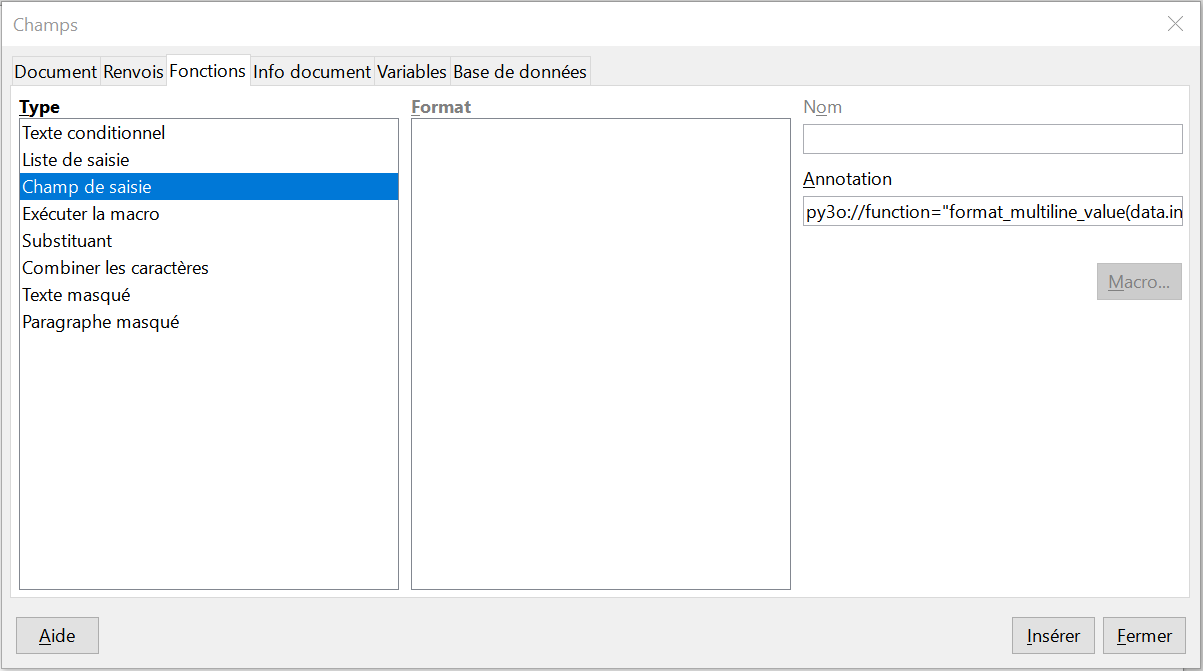
Descriptif des fonctions
- format_multiline_value : permet de refaire les sauts a la ligne faits dans une zone commentaire de Lease4
Exemple : py3o://function="format_multiline_value(data.invoicing_note)"
- format_datetime : permet de formater vos dates
Exemple : py3o://function="format_datetime(data.date_start_invoicing, format='dd/MM/YYYY')"
Et encore plus de fonction sur https://py3otemplate.readthedocs.io/en/latest/templating.html#use-format-functions.
Ajout de la signature éléctronique dans le template
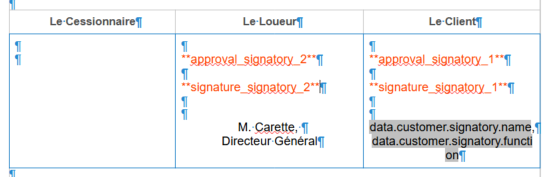
Voici les balises utilisables dans les templates :
- approval_signatory_1 pour un bouton d’approbation de l’approbateur du signataire 1 declaré dans Docusign
- refusal_signatory_1 pour un bouton de refus de l’approbateur du signataire 1 declaré dans Docusign
- date_signed_1 pour afficher la date de signature
- signature_signatory_1 pour un emplacement de signature du signataire 1
- email_address_1 pour un emplacement où sera affiché le mail du signataire 1
- attachment_signatory_1 pour un bouton d’ajout de pièce jointe par le signataire 1
- checkbox_1_signatory_1 pour une checkbox pouvant être cochée ou non par le signataire 1 (tous les champs avec cette balise auront le même contenu, checkbox_2_signatory_1 aura le même signataire mais un contenu indépendant)
- acknowledge_signatory_1 pour permettre au signataire 1 de cliquer sur un bouton ‘Approve’ afin de recevoir une copie du document finalisé sans y apposer de signature
- radio_1_group_1_signatory_1 pour le 1er bouton radio du premier groupe à remplir par le signataire 1 (dans un groupe, un seul bouton radio peut être sélectionné à la fois, les différents groupes sont indépendants). Ce groupe radio ne sera visible que par le signataire 1.
- text_input_1_signatory_1 pour un champ de texte que doit remplir le signataire 1 (tous les champs avec cette balise auront le même contenu, text_input_2_signatory_1 aura le même signataire mais un contenu indépendant)
- email_input_1_signatory_1 pour un champ de texte (obligatoirement au format email) que doit remplir le signataire 1 (tous les champs avec cette balise auront le même contenu, email_input_2_signatory_1 aura le même signataire mais un contenu indépendant)
- date_input_1_signatory_1 pour un champ de texte (obligatoirement au format dd/MM/YYYY) que doit remplir le signataire 1 (tous les champs avec cette balise auront le même contenu, date_input_2_signatory_1 aura le même signataire mais un contenu indépendant)
- role_client_signature pour une balise de signature assignée au rôle ‘client’
On peut décliner ces balises pour tous les signataires sans limite (par exemple signature_signatory_5).
Si l’on souhaite dimensionner les zones de saisie dans le template, on doit créer dans le document_template (modèle de document) qui sert de base à la génération de notre pdf, une ligne dans le tableau ‘Tabs Parameters’, où l’on va indiquer la balise que l’on veut paramétrer et la hauteur/longueur de la zone .
Ce paramétrage n’est possible que pour les champs ‘input’ (date, email et text). Ces balises peuvent se voir adjoindre un prefixe dans le template dans le 'DocuSign Anchor Prefix' (CGL_text_input_1_signatory_1)
Ce préfixe permet à DocuSign de différencier de potentielles balises ayant un même ‘numéro de texte’ et un même signataire mais provenant de templates différents, et nécessitant un paramétrage individuel dans chaque modèle de document (CGL_text_input_1_signatory_1 et CPL_text_input_1_signatory_1). Si le template ne porte aucun ‘Docusign Anchor Prefix’, la balise devient alors text_input_1_signatory_1
Si l’on veut ajouter de nouvelles balises, la liste des possibilités se trouve à l’adresse suivante : https://developers.docusign.com/docs/esign-rest-api/reference/envelopes/enveloperecipienttabs/#anchoring-tabs.
Attention
Les éléments mis en rouge doivent être mis dans une couleur blanche afin de ne pas les visualiser sur le document que reçoit le signataire.